Claude Code MCP 工具安装
使用 CLI 命令将 Anysite MCP 服务器连接到 Claude Code
概述
Claude Code 的 Anysite MCP 工具通过模型上下文协议(MCP)提供基于 CLI 的 Claude Code 和 Anysite API 之间的无缝集成。这允许您使用终端命令直接在 Claude Code 会话中访问 LinkedIn、Instagram、Reddit 和其他社交媒体数据提取工具。
先决条件
- 已安装 Claude Code(在此下载)
- 终端/命令行访问
- 具有活跃订阅的 Anysite API 账户
- 基本熟悉命令行界面
为什么选择 Claude Code 集成?
CLI 控制
为开发者和高级用户提供完整的命令行控制
作用域管理
通过灵活的作用域配置每个项目、每个用户或本地
CI/CD 就绪
非常适合自动化、脚本和持续集成管道
版本控制
项目作用域配置可以通过 `.mcp.json` 提交和共享
安装步骤
步骤 1:获取连接 URL
首先,从 Anysite 仪表板获取您的连接 URL:
- 访问 anysite.io 并登录您的账户
- 导航到 MCP 服务器集成 部分
- 您将看到两个连接选项:
- OAuth URL:
https://mcp.anysite.io/mcp(用于 GUI 客户端) - 直接 URL:直接包含 API 密钥(推荐用于 Claude Code)
- OAuth URL:
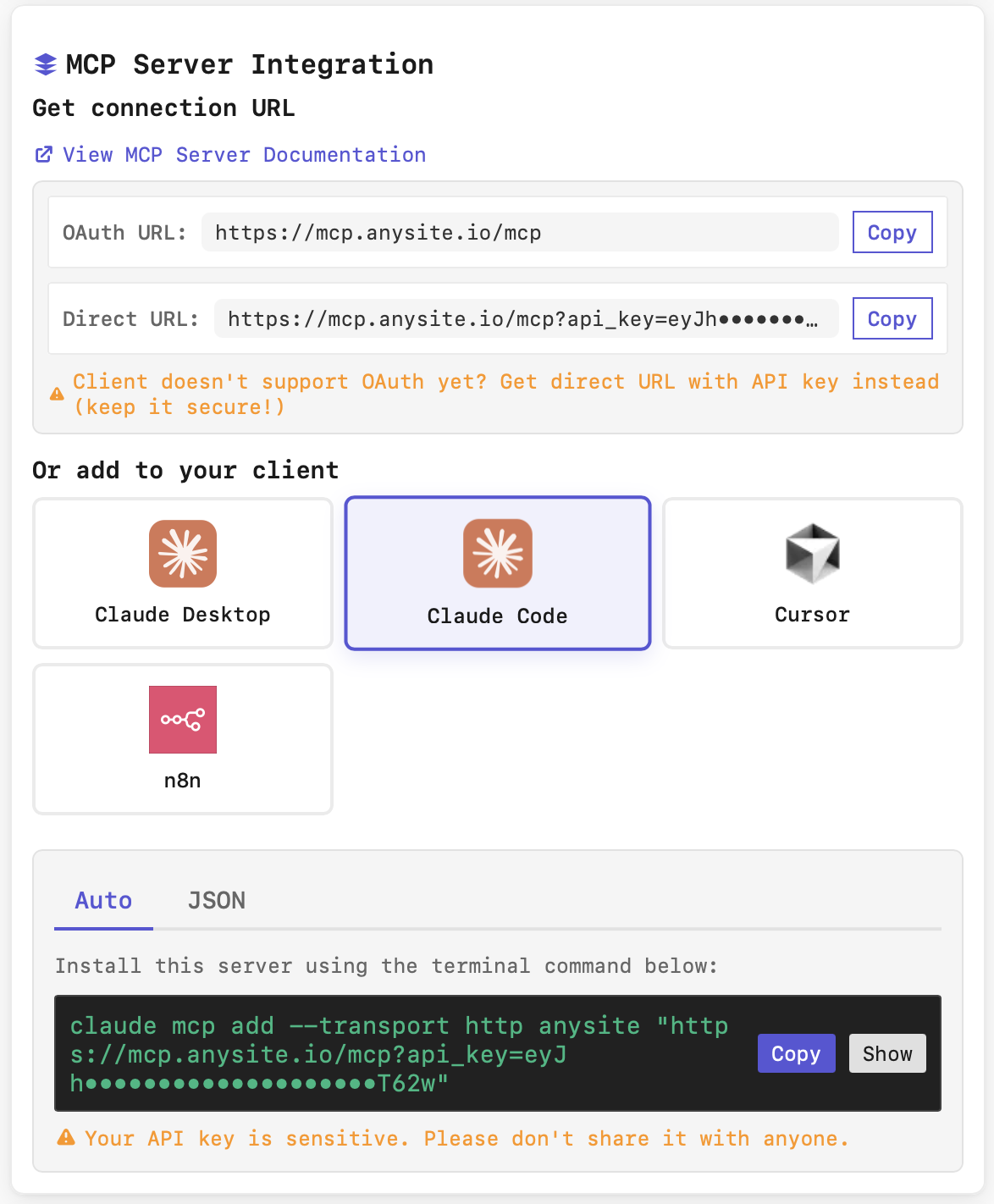
- 在"或添加到您的客户端"部分,选择 Claude Code
- "自动"选项卡将显示完整的终端命令
对于 Claude Code,使用包含连接字符串中 API 密钥的 直接 URL。
保持您的连接 URL 安全 - 它包含您的 API 密钥。切勿公开分享或提交到版本控制。
步骤 2:通过终端安装
有两种安装方法可用:
CLI 命令(推荐)
在终端中复制并运行命令:

```bash
claude mcp add --transport http anysite "https://mcp.anysite.io/mcp?api_key=YOUR_API_KEY"
```

**命令说明:**
- `claude mcp add` - 添加新的 MCP 服务器
- `--transport http` - 使用 HTTP 传输(可流式传输)
- `anysite` - 此服务器的名称(可自定义)
- `"URL"` - 您的带有 API 密钥的 MCP URL

**可选参数:**

```bash
# 添加特定作用域
claude mcp add --transport http --scope user anysite "https://mcp.anysite.io/mcp?api_key=YOUR_API_KEY"

# 使用环境变量添加(更安全)
export ANYSITE_API_KEY="your_key_here"
claude mcp add --transport http anysite "https://mcp.anysite.io/mcp?api_key=$ANYSITE_API_KEY"
```
NPX 配置
或者,您可以通过 JSON 配置文件配置 MCP。

**对于 macOS:**
编辑 `~/.claude.json` 或项目根目录中的 `.mcp.json`:

**对于 Windows:**
编辑 `%APPDATA%\Claude\claude_desktop_config.json`

添加以下配置:

```json
{
  "mcpServers": {
    "anysite": {
      "command": "npx",
      "args": ["-y", "@anysiteio/mcp"],
      "env": {
        "ANYSITE_API_KEY": "YOUR_API_KEY",
        "ANYSITE_ACCOUNT_ID": ""
      }
    }
  }
}
```
NPX 方法会自动下载并运行最新的 Anysite MCP 包。它需要系统上安装 Node.js 和 npm。


**配置说明:**
- `command: "npx"` - 使用 npx 运行包
- `args: ["-y", "@anysiteio/mcp"]` - 自动确认并运行 Anysite MCP 包
- `ANYSITE_API_KEY` - 来自 Anysite 仪表板的 API 密钥
- `ANYSITE_ACCOUNT_ID` - 可选的账户 ID(如果不需要则留空)
理解作用域:
local(默认)
**特定于项目,私有**

- 配置存储在当前目录
- 不共享或版本控制
- 最适合:个人 API 密钥、临时设置

```bash
claude mcp add --scope local anysite "URL"
```
project
**通过版本控制共享**

- 存储在项目根目录的 `.mcp.json` 中
- 可以提交到 git
- 团队成员获得相同的配置
- 最适合:共享资源、团队项目

```bash
claude mcp add --scope project anysite "URL"
```
不要提交 API 密钥!在项目作用域中使用环境变量。
user
**跨项目,个人**

- 存储在 `~/.claude.json`
- 在所有项目中可用
- 最适合:个人工具、全局工具

```bash
claude mcp add --scope user anysite "URL"
```
步骤 3:验证安装
安装后,验证 MCP 服务器是否正常工作:
列出所有配置的服务器:
claude mcp list
预期输出:
anysite (http)
  ✔ connected
  https://mcp.anysite.io/mcp?api_key=***
测试特定服务器:
claude mcp get anysite
此命令:
- 测试与 Anysite MCP 服务器的连接
- 显示可用工具
- 显示服务器状态和配置
在 Claude Code 对话中检查:
在 Claude Code 会话期间,使用:
/mcp
这将显示实时 MCP 服务器状态和可用工具。
如果您看到"✔ connected"状态,安装成功!
管理您的连接
查看已安装的服务器
# 列出所有 MCP 服务器
claude mcp list

# 获取特定服务器的详细信息
claude mcp get anysite
更新服务器配置
要更新服务器 URL 或配置:
删除现有服务器:
claude mcp remove anysite使用新配置重新添加:
claude mcp add --transport http anysite "https://mcp.anysite.io/mcp?api_key=YOUR_API_KEY"
删除服务器
claude mcp remove anysite
已知问题:claude mcp remove 可能无法正确删除项目作用域的服务器。如果发生这种情况,请手动编辑:
- macOS:
~/Library/Application Support/Claude/claude_desktop_config.json - Windows:
%APPDATA%\Claude\claude_desktop_config.json
调试模式
用于排除连接问题:
claude --mcp-debug
这将使用详细的 MCP 调试输出运行 Claude Code,显示:
- 连接尝试
- 工具发现
- 错误消息
- 传输详情
故障排除
服务器显示已添加但无法连接
**解决方案:**
- 完全重启 Claude Code
- 验证 API 密钥是否有效且处于活跃状态
- 检查互联网连接
- 在浏览器中测试 URL(应返回 JSON)
- 使用调试模式:`claude --mcp-debug`
- 在 Anysite 仪表板中检查 API 配额
安装后工具未出现
**解决方案:**
- 重启 Claude Code 应用程序
- 运行 `claude mcp get anysite` 测试连接
- 验证订阅是否包含您需要的工具
- 删除并重新添加服务器:
  ```bash
  claude mcp remove anysite
  claude mcp add --transport http anysite "https://mcp.anysite.io/mcp?api_key=YOUR_API_KEY"
  ```
- 检查 API 密钥是否已过期
错误:'claude' 命令未找到
**解决方案:**
- 确保 Claude Code 已正确安装
- 将 Claude Code 添加到 PATH:
  - macOS:添加到 `~/.zshrc` 或 `~/.bashrc`
  - Windows:添加到系统环境变量
- 安装后重启终端
- 尝试完整路径:`/Applications/Claude.app/Contents/MacOS/claude`(macOS)
连接超时或响应缓慢
**解决方案:**
- 检查您的互联网连接速度
- 使用环境变量增加超时:
  ```bash
  MCP_TIMEOUT=30000 claude  # 30 秒
  ```
- 尝试在非高峰时段使用
- 如果问题持续,请联系 Anysite 支持
作用域之间的配置冲突
**问题:** 在多个作用域配置了同一服务器

**解决方案:**
- 列出所有服务器以识别重复项:
  ```bash
  claude mcp list
  ```
- 从特定作用域删除:
  ```bash
  # 从 local 删除
  rm ./.claude-local.json

  # 从 project 删除
  rm ./.mcp.json

  # 从 user 删除
  claude mcp remove anysite
  ```
- 仅使用所需作用域重新添加
API 密钥安全顾虑
**最佳实践:**

1. **使用环境变量:**
   ```bash
   export ANYSITE_API_KEY="your_key"
   claude mcp add --transport http anysite "https://mcp.anysite.io/mcp?api_key=$ANYSITE_API_KEY"
   ```

2. **切勿将密钥提交到 git:**
   ```bash
   # 添加到 .gitignore
   echo ".claude-local.json" >> .gitignore
   echo ".mcp.json" >> .gitignore
   ```

3. **使用带环境变量的项目作用域:**
   ```bash
   # 团队可以共享配置,但不共享密钥
   claude mcp add --scope project --transport http anysite "https://mcp.anysite.io/mcp?api_key=$ANYSITE_API_KEY"
   ```

4. **定期轮换密钥**(从 Anysite 仪表板)
安全最佳实践
环境变量
将 API 密钥存储在环境变量中,切勿在命令中硬编码
作用域选择
对敏感密钥使用 `local` 作用域,对共享配置使用 `project`
Git 忽略
始终将 `.claude-local.json` 和 `.mcp.json` 添加到 `.gitignore`
密钥轮换
定期从 Anysite 仪表板重新生成 API 密钥
审计访问
使用 `claude mcp list` 定期审查配置的服务器
删除未使用的
清理旧的服务器配置以减少安全风险
后续步骤
需要帮助?
获取支持
联系我们的支持团队获取 Claude Code MCP 集成帮助