> ## Agent Instructions
>
> Base URL: https://api.anysite.io
> Authentication: send the `access-token` header. Do NOT use `Authorization: Bearer`.
> Full endpoint catalog: https://app.anysite.io/docs
# Claude Desktop MCP 工具安装
使用 OAuth 将 Anysite MCP 服务器连接到 Claude Desktop
## 概述
Claude Desktop 的 Anysite MCP 工具通过模型上下文协议(MCP)提供 Claude Desktop 和 Anysite API 之间的无缝集成。这允许 Claude 使用 OAuth 身份验证直接在对话中提取 LinkedIn、Instagram、Reddit 和其他社交媒体数据。
## 先决条件
- 已安装 Claude Desktop 应用程序([在此下载](https://claude.ai/download))
- 具有活跃订阅的 Anysite API 账户
- 用于 OAuth 身份验证的互联网连接
## 为什么选择 Claude Desktop 集成?
#### OAuth 安全性
安全的 OAuth 2.0 身份验证 - 本地不存储 API 密钥
#### 原生集成
内置连接器支持,通过 Claude Desktop 设置轻松配置
#### 权限控制
精细控制 Claude 可以访问哪些工具以及何时访问
#### 自动更新
工具自动更新,无需手动更改配置
## 安装步骤
### 步骤 1:获取 OAuth 连接 URL
首先,从 Anysite 仪表板获取您的 OAuth URL:
1. 访问 [anysite.io](https://app.anysite.io/register) 并登录您的账户
2. 导航到 **MCP 服务器集成** 部分
3. 您将看到两个连接选项:
- **OAuth URL**:`https://mcp.anysite.io/mcp`(推荐用于 Claude Desktop)
- **直接 URL**:包含 API 密钥(用于其他客户端)
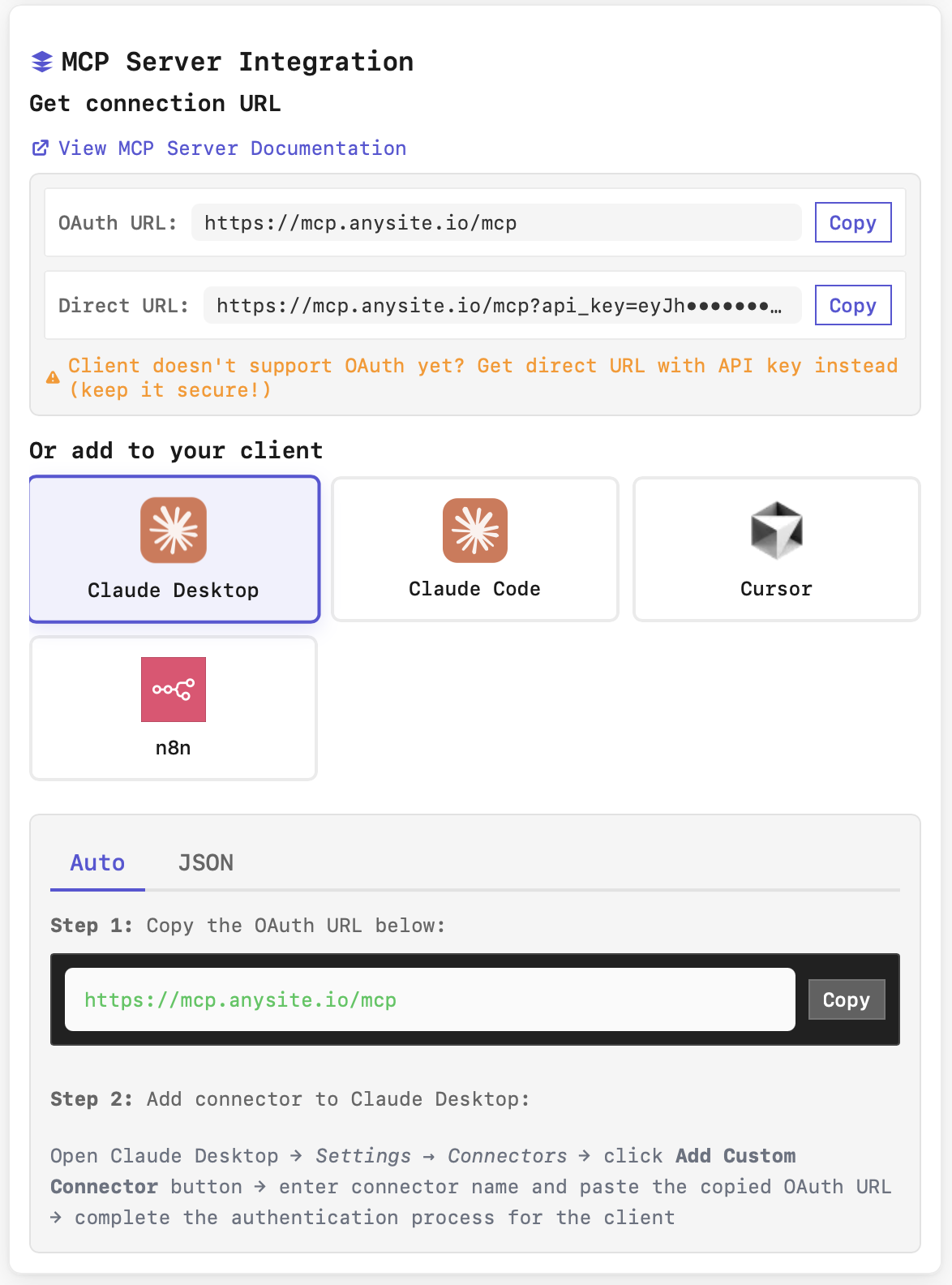 4. 在"或添加到您的客户端"部分,选择 **Claude Desktop**
5. "自动"选项卡将显示安装说明:
- **步骤 1**:复制 OAuth URL:`https://mcp.anysite.io/mcp`
- **步骤 2**:向 Claude Desktop 添加连接器的说明
>
对于 Claude Desktop,始终使用 **OAuth URL**(而非直接 URL)以获得更好的安全性和自动凭据管理。
### 步骤 2:在 Claude Desktop 中添加自定义连接器
现在在 Claude Desktop 中配置连接器:
1. 打开 **Claude Desktop** 应用程序
2. 导航到 **设置**(左下角的齿轮图标)
3. 点击 **连接器** 选项卡
4. 点击 **添加自定义连接器** 按钮
4. 在"或添加到您的客户端"部分,选择 **Claude Desktop**
5. "自动"选项卡将显示安装说明:
- **步骤 1**:复制 OAuth URL:`https://mcp.anysite.io/mcp`
- **步骤 2**:向 Claude Desktop 添加连接器的说明
>
对于 Claude Desktop,始终使用 **OAuth URL**(而非直接 URL)以获得更好的安全性和自动凭据管理。
### 步骤 2:在 Claude Desktop 中添加自定义连接器
现在在 Claude Desktop 中配置连接器:
1. 打开 **Claude Desktop** 应用程序
2. 导航到 **设置**(左下角的齿轮图标)
3. 点击 **连接器** 选项卡
4. 点击 **添加自定义连接器** 按钮
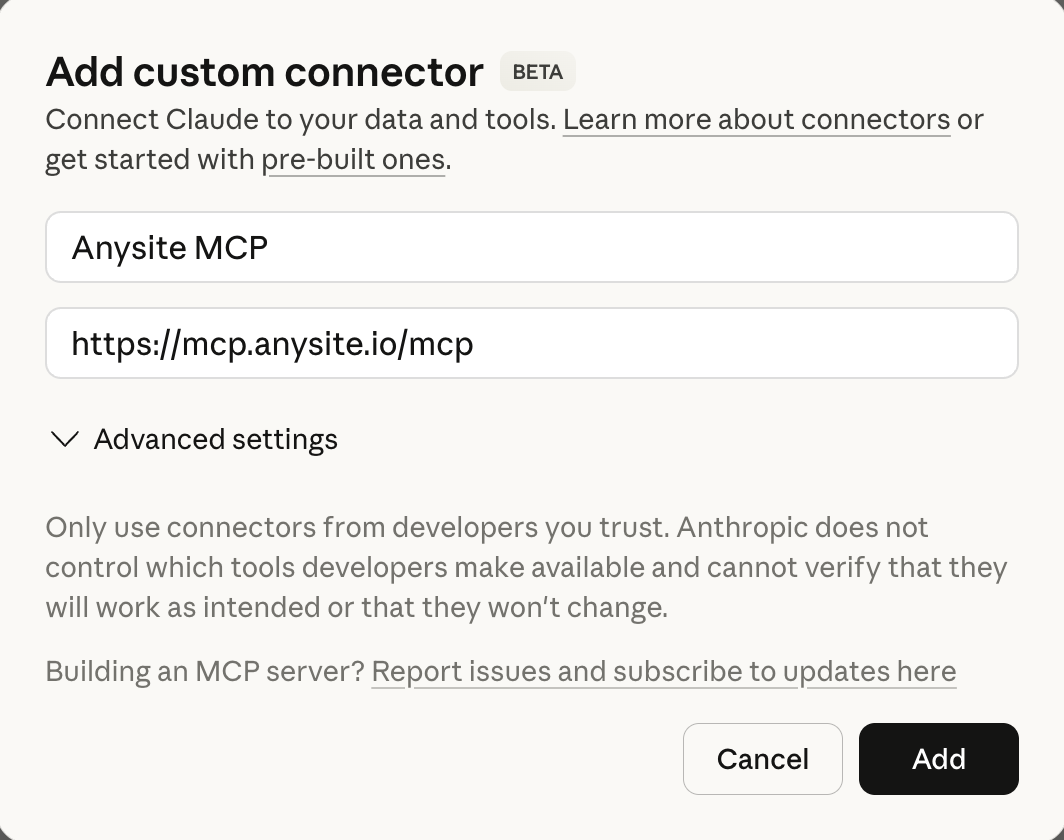 5. 填写连接器详细信息:
- **连接器名称**:输入"Anysite MCP"(或您喜欢的任何名称)
- **OAuth URL**:粘贴 `https://mcp.anysite.io/mcp`
6. 如有需要,展开 **高级设置**(通常默认设置即可)
7. 您将看到警告:"⚠ 确认您信任此连接器"
- 这对于自定义连接器是正常的
- 阅读:"此连接器未经 Anthropic 验证。您对使用 Claude 采取的所有操作负责。"
8. 点击 **添加** 按钮保存连接器
>
仅从受信任的来源添加连接器。Anysite MCP 连接器是安全的,仅在您明确许可的情况下通过 Anysite API 访问数据。
### 步骤 3:连接连接器
添加连接器后,您需要建立连接:
5. 填写连接器详细信息:
- **连接器名称**:输入"Anysite MCP"(或您喜欢的任何名称)
- **OAuth URL**:粘贴 `https://mcp.anysite.io/mcp`
6. 如有需要,展开 **高级设置**(通常默认设置即可)
7. 您将看到警告:"⚠ 确认您信任此连接器"
- 这对于自定义连接器是正常的
- 阅读:"此连接器未经 Anthropic 验证。您对使用 Claude 采取的所有操作负责。"
8. 点击 **添加** 按钮保存连接器
>
仅从受信任的来源添加连接器。Anysite MCP 连接器是安全的,仅在您明确许可的情况下通过 Anysite API 访问数据。
### 步骤 3:连接连接器
添加连接器后,您需要建立连接:
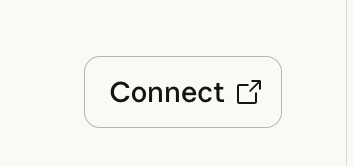 1. 在连接器设置中,找到您新添加的"Anysite MCP"连接器
2. 点击 **连接** 按钮(带箭头图标)
3. 这将打开您的默认网络浏览器进行 OAuth 身份验证
### 步骤 4:授权应用程序
完成 OAuth 授权流程:
1. 在连接器设置中,找到您新添加的"Anysite MCP"连接器
2. 点击 **连接** 按钮(带箭头图标)
3. 这将打开您的默认网络浏览器进行 OAuth 身份验证
### 步骤 4:授权应用程序
完成 OAuth 授权流程:
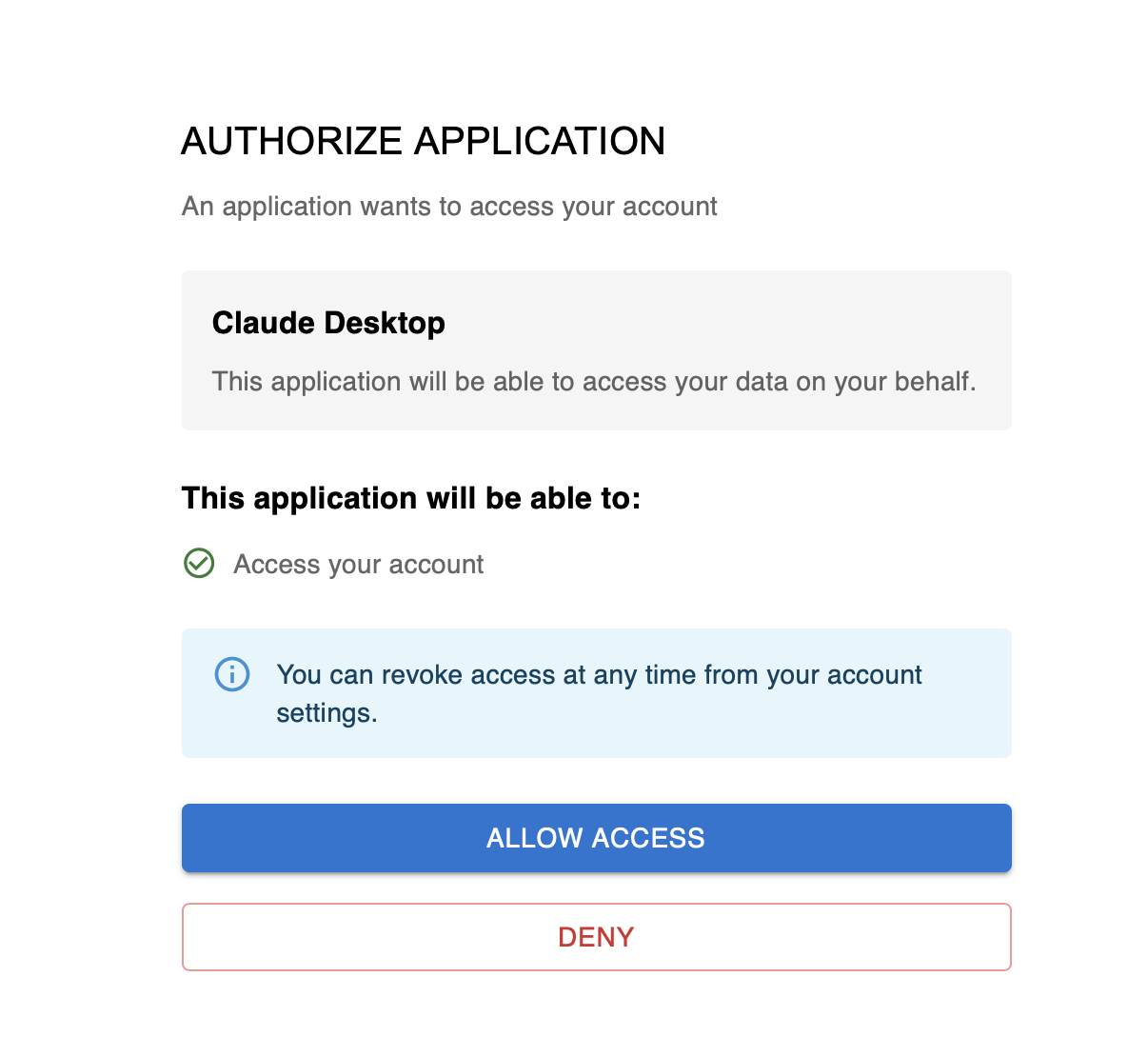 1. 您将看到 **"授权应用程序"** 屏幕
2. 查看信息:
- **应用程序**:Claude Desktop
- **访问权限**:"此应用程序将能够代表您访问您的数据"
- **权限**:"访问您的账户"
3. 注意:"您可以随时从账户设置中撤销访问权限"
4. 点击 **允许访问** 按钮授予权限
5. 或者如果您改变主意,点击 **拒绝**
>
授权后,您将被重定向回 Claude Desktop,连接器将显示为"已连接"。
### 步骤 5:管理工具权限
配置 Claude 可以使用哪些工具以及如何使用:
1. 您将看到 **"授权应用程序"** 屏幕
2. 查看信息:
- **应用程序**:Claude Desktop
- **访问权限**:"此应用程序将能够代表您访问您的数据"
- **权限**:"访问您的账户"
3. 注意:"您可以随时从账户设置中撤销访问权限"
4. 点击 **允许访问** 按钮授予权限
5. 或者如果您改变主意,点击 **拒绝**
>
授权后,您将被重定向回 Claude Desktop,连接器将显示为"已连接"。
### 步骤 5:管理工具权限
配置 Claude 可以使用哪些工具以及如何使用:
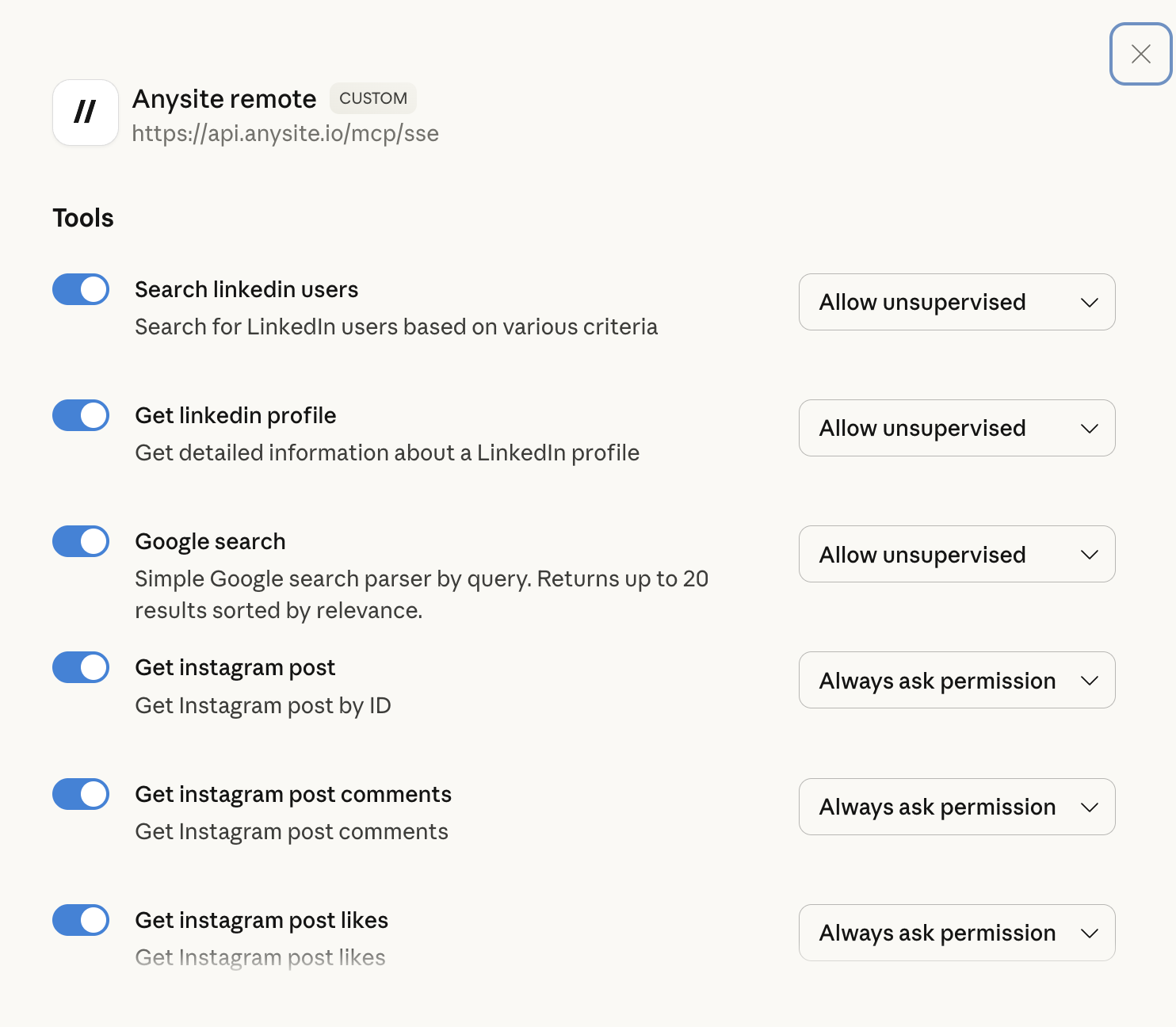 1. 在连接器设置中,您将看到已连接的"Anysite remote"连接器
2. 点击它以查看可用的 **工具**
3. 每个工具都可以开启/关闭,并有权限设置:
**可用工具包括:**
- **搜索 LinkedIn 用户** - 根据各种条件搜索 LinkedIn 用户
- **获取 LinkedIn 资料** - 获取 LinkedIn 资料的详细信息
- **网络搜索** - 按查询进行网络搜索解析
- **获取 Instagram 帖子** - 按 ID 获取 Instagram 帖子
- **获取 Instagram 帖子评论** - 获取 Instagram 帖子评论
- **获取 Instagram 帖子点赞** - 获取 Instagram 帖子点赞
- 还有更多...
**权限级别:**
- **允许无监督** - Claude 可以使用工具而无需每次询问
- **始终请求许可** - 每次使用工具前都会提示您
- **已禁用** - 工具不可用
>
在熟悉工具的工作方式之前,所有工具都以"始终请求许可"开始。然后将常用工具切换到"允许无监督"以获得更流畅的工作流程。
## 验证
测试您的 MCP 集成:
1. 在 Claude Desktop 中开始新对话
2. 询问:"你有权访问哪些 MCP 工具?"
3. Claude 应该列出所有已启用的 Anysite 工具
4. 尝试一个简单的请求:"获取关于此 LinkedIn 资料的信息:https://linkedin.com/in/username"
>
如果一切正常,Claude 将:
- 直接使用工具(如果"允许无监督")
- 请求您使用工具的许可(如果"始终请求许可")
## 管理您的连接
### 断开连接器
要断开 Anysite MCP 连接器:
1. 转到设置 → 连接器
2. 找到"Anysite MCP"连接器
3. 点击 **断开连接**
### 撤销访问权限
要从 Anysite 端完全撤销访问权限:
1. 访问 [anysite.io](https://app.anysite.io/register)
2. 转到账户设置
3. 导航到已连接的应用程序
4. 找到"Claude Desktop"并撤销访问权限
### 重新连接
如果需要重新连接:
1. 再次点击 Claude Desktop 中的 **连接** 按钮
2. 如果访问权限已被撤销,您可能需要通过 OAuth 重新授权
## 故障排除
#### 连接器无法连接或显示错误
**解决方案:**
- 确保您的 Anysite 账户处于活跃状态并具有有效订阅
- 检查您的互联网连接
- 尝试断开并重新连接连接器
- 清除 Claude Desktop 缓存并重启应用程序
- 验证 OAuth URL 是否正确:`https://mcp.anysite.io/mcp`
#### OAuth 授权失败或超时
**解决方案:**
- 确保您已在浏览器中登录到 Anysite 账户
- 检查弹出窗口拦截器是否阻止了 OAuth 窗口
- 尝试使用其他浏览器作为默认浏览器
- 清除 anysite.io 的浏览器 cookie 并重试
- 检查您的防火墙是否阻止 api.anysite.io
#### 连接后工具未出现
**解决方案:**
- 完全重启 Claude Desktop
- 断开并重新连接连接器
- 检查您的 Anysite 订阅是否包含您需要的工具
- 验证工具开关已启用(已开启)
- 尝试明确询问 Claude:"显示所有可用的 MCP 工具"
#### 工具显示但不工作/返回错误
**解决方案:**
- 在 Anysite 仪表板中检查 API 速率限制
- 验证您的订阅是否处于活跃状态且未过期
- 确保您提供的输入有效(例如,正确的 LinkedIn URL)
- 检查特定工具的权限是否设置为"已禁用"
- 查看错误消息以获取具体指导
#### 权限提示过于频繁
**解决方案:**
- 将权限级别从"始终请求许可"更改为"允许无监督"以信任的工具
- 注意:"允许无监督"意味着 Claude 可以在每次使用工具时无需询问
- 如有需要,您随时可以更改权限
#### 连接器显示为'自定义'而非已验证
**解决方案:**
- 这是预期行为 - Anysite MCP 是自定义连接器
- "自定义"标签表示它不是 Claude Desktop 内置的
- 这是完全正常的,不影响功能
- 仅从您信任的来源添加自定义连接器
## 安全与隐私
#### OAuth 安全性
OAuth 2.0 确保您的 API 密钥永远不会接触您的本地机器。身份验证令牌得到安全管理。
#### 可撤销访问
您可以随时从账户设置中撤销 Claude Desktop 对 Anysite 的访问权限。
#### 审计跟踪
所有 API 请求都记录在您的 Anysite 仪表板中,以实现透明度和监控。
#### 权限控制
精细控制 Claude 可以使用哪些工具以及是否需要批准。
## 最佳实践
1. **从限制性开始**:在了解工具行为之前,所有工具都以"始终请求许可"开始
2. **定期审查**:定期审查哪些工具已启用及其权限级别
3. **监控使用情况**:定期检查 Anysite 仪表板以了解 API 使用情况和配额
4. **保护账户**:在 Anysite 账户上使用强密码并启用双因素认证
5. **先测试**:在对敏感或生产数据使用工具之前,先用示例数据测试工具
6. **定期更新**:保持 Claude Desktop 更新以获取最新的连接器功能
7. **记录工作流程**:记录哪些工具最适合您的特定用例
## 比较:OAuth vs 本地服务器
| 功能 | Claude Desktop(OAuth) | 本地服务器 |
|---------|----------------------|--------------|
| **设置复杂度** | 简单(基于 GUI) | 中等(命令行) |
| **身份验证** | OAuth 2.0(安全) | 环境变量 |
| **凭据** | 自动管理 | 手动配置 |
| **工具更新** | 自动 | 需要 git pull |
| **最适合** | 普通用户、生产环境 | 开发者、测试 |
| **安全性** | OAuth 令牌 | 配置中的 API 密钥 |
| **撤销** | 一键断开 | 手动删除 |
## 后续步骤
- [探索使用示例](/docs/mcp-server/claude-desktop-tool/examples?lang=zh)
- [查看所有可用工具](/docs/mcp-server/tools?lang=zh)
- [了解本地服务器设置](/docs/mcp-server/local-server/installation?lang=zh)
- [尝试 n8n 集成](/docs/mcp-server/n8n-tool/installation?lang=zh)
## 需要帮助?
#### 获取支持
联系我们的支持团队获取 Claude Desktop MCP 集成帮助
1. 在连接器设置中,您将看到已连接的"Anysite remote"连接器
2. 点击它以查看可用的 **工具**
3. 每个工具都可以开启/关闭,并有权限设置:
**可用工具包括:**
- **搜索 LinkedIn 用户** - 根据各种条件搜索 LinkedIn 用户
- **获取 LinkedIn 资料** - 获取 LinkedIn 资料的详细信息
- **网络搜索** - 按查询进行网络搜索解析
- **获取 Instagram 帖子** - 按 ID 获取 Instagram 帖子
- **获取 Instagram 帖子评论** - 获取 Instagram 帖子评论
- **获取 Instagram 帖子点赞** - 获取 Instagram 帖子点赞
- 还有更多...
**权限级别:**
- **允许无监督** - Claude 可以使用工具而无需每次询问
- **始终请求许可** - 每次使用工具前都会提示您
- **已禁用** - 工具不可用
>
在熟悉工具的工作方式之前,所有工具都以"始终请求许可"开始。然后将常用工具切换到"允许无监督"以获得更流畅的工作流程。
## 验证
测试您的 MCP 集成:
1. 在 Claude Desktop 中开始新对话
2. 询问:"你有权访问哪些 MCP 工具?"
3. Claude 应该列出所有已启用的 Anysite 工具
4. 尝试一个简单的请求:"获取关于此 LinkedIn 资料的信息:https://linkedin.com/in/username"
>
如果一切正常,Claude 将:
- 直接使用工具(如果"允许无监督")
- 请求您使用工具的许可(如果"始终请求许可")
## 管理您的连接
### 断开连接器
要断开 Anysite MCP 连接器:
1. 转到设置 → 连接器
2. 找到"Anysite MCP"连接器
3. 点击 **断开连接**
### 撤销访问权限
要从 Anysite 端完全撤销访问权限:
1. 访问 [anysite.io](https://app.anysite.io/register)
2. 转到账户设置
3. 导航到已连接的应用程序
4. 找到"Claude Desktop"并撤销访问权限
### 重新连接
如果需要重新连接:
1. 再次点击 Claude Desktop 中的 **连接** 按钮
2. 如果访问权限已被撤销,您可能需要通过 OAuth 重新授权
## 故障排除
#### 连接器无法连接或显示错误
**解决方案:**
- 确保您的 Anysite 账户处于活跃状态并具有有效订阅
- 检查您的互联网连接
- 尝试断开并重新连接连接器
- 清除 Claude Desktop 缓存并重启应用程序
- 验证 OAuth URL 是否正确:`https://mcp.anysite.io/mcp`
#### OAuth 授权失败或超时
**解决方案:**
- 确保您已在浏览器中登录到 Anysite 账户
- 检查弹出窗口拦截器是否阻止了 OAuth 窗口
- 尝试使用其他浏览器作为默认浏览器
- 清除 anysite.io 的浏览器 cookie 并重试
- 检查您的防火墙是否阻止 api.anysite.io
#### 连接后工具未出现
**解决方案:**
- 完全重启 Claude Desktop
- 断开并重新连接连接器
- 检查您的 Anysite 订阅是否包含您需要的工具
- 验证工具开关已启用(已开启)
- 尝试明确询问 Claude:"显示所有可用的 MCP 工具"
#### 工具显示但不工作/返回错误
**解决方案:**
- 在 Anysite 仪表板中检查 API 速率限制
- 验证您的订阅是否处于活跃状态且未过期
- 确保您提供的输入有效(例如,正确的 LinkedIn URL)
- 检查特定工具的权限是否设置为"已禁用"
- 查看错误消息以获取具体指导
#### 权限提示过于频繁
**解决方案:**
- 将权限级别从"始终请求许可"更改为"允许无监督"以信任的工具
- 注意:"允许无监督"意味着 Claude 可以在每次使用工具时无需询问
- 如有需要,您随时可以更改权限
#### 连接器显示为'自定义'而非已验证
**解决方案:**
- 这是预期行为 - Anysite MCP 是自定义连接器
- "自定义"标签表示它不是 Claude Desktop 内置的
- 这是完全正常的,不影响功能
- 仅从您信任的来源添加自定义连接器
## 安全与隐私
#### OAuth 安全性
OAuth 2.0 确保您的 API 密钥永远不会接触您的本地机器。身份验证令牌得到安全管理。
#### 可撤销访问
您可以随时从账户设置中撤销 Claude Desktop 对 Anysite 的访问权限。
#### 审计跟踪
所有 API 请求都记录在您的 Anysite 仪表板中,以实现透明度和监控。
#### 权限控制
精细控制 Claude 可以使用哪些工具以及是否需要批准。
## 最佳实践
1. **从限制性开始**:在了解工具行为之前,所有工具都以"始终请求许可"开始
2. **定期审查**:定期审查哪些工具已启用及其权限级别
3. **监控使用情况**:定期检查 Anysite 仪表板以了解 API 使用情况和配额
4. **保护账户**:在 Anysite 账户上使用强密码并启用双因素认证
5. **先测试**:在对敏感或生产数据使用工具之前,先用示例数据测试工具
6. **定期更新**:保持 Claude Desktop 更新以获取最新的连接器功能
7. **记录工作流程**:记录哪些工具最适合您的特定用例
## 比较:OAuth vs 本地服务器
| 功能 | Claude Desktop(OAuth) | 本地服务器 |
|---------|----------------------|--------------|
| **设置复杂度** | 简单(基于 GUI) | 中等(命令行) |
| **身份验证** | OAuth 2.0(安全) | 环境变量 |
| **凭据** | 自动管理 | 手动配置 |
| **工具更新** | 自动 | 需要 git pull |
| **最适合** | 普通用户、生产环境 | 开发者、测试 |
| **安全性** | OAuth 令牌 | 配置中的 API 密钥 |
| **撤销** | 一键断开 | 手动删除 |
## 后续步骤
- [探索使用示例](/docs/mcp-server/claude-desktop-tool/examples?lang=zh)
- [查看所有可用工具](/docs/mcp-server/tools?lang=zh)
- [了解本地服务器设置](/docs/mcp-server/local-server/installation?lang=zh)
- [尝试 n8n 集成](/docs/mcp-server/n8n-tool/installation?lang=zh)
## 需要帮助?
#### 获取支持
联系我们的支持团队获取 Claude Desktop MCP 集成帮助